Informatique et Windows, pas à pas
Comprendre son ordinateur, et s’en servir sans crainte.
Des leçons de quelques minutes, illustrées, avec des exercices qui expliquent chaque erreur. On s’entraîne dans un ordinateur simulé : rien ne peut casser, rien n’est modifié sur le vôtre.
Gratuit, sans inscription. Votre progression reste dans ce navigateur, ou dans votre compte si vous en créez un.

Deux façons d’avancer
 Je veux apprendre
Un parcours guidé, des bases du matériel à l’usage de Windows au quotidien. Partez de zéro, ou faites un petit point facultatif.
Choisir mon point de départ
 Je veux faire quelque chose
Retrouver une photo, envoyer un document, rétablir le son… Une fiche pratique, avec les notions utiles à portée de main.
Voir les fiches pratiques
Comment se passe une leçon
- Une situation de tous les joursOn part d’un problème concret, puis on explique le vocabulaire utile, avec des schémas.
- Vous essayezClasser, relier, montrer, ranger un fichier… Les erreurs sont permises : chaque correction dit ce qui cloche et quoi regarder.
- Des indices avant la solution« Voir un indice » donne un coup de pouce progressif ; « Je suis perdu » réexplique l’étape en cours.
- On revoit plus tardLes notions reviennent après quelques jours, pour qu’elles restent. Pas de chronomètre, pas de classement.
Les parcours
Tous les parcours-

Parcours 1 · 2 leçons
Qu’est-ce qu’un ordinateur ?
Les différents ordinateurs, ce qui est matériel, logiciel ou donnée, et comment une information entre, est traitée, ressort et se conserve.
-
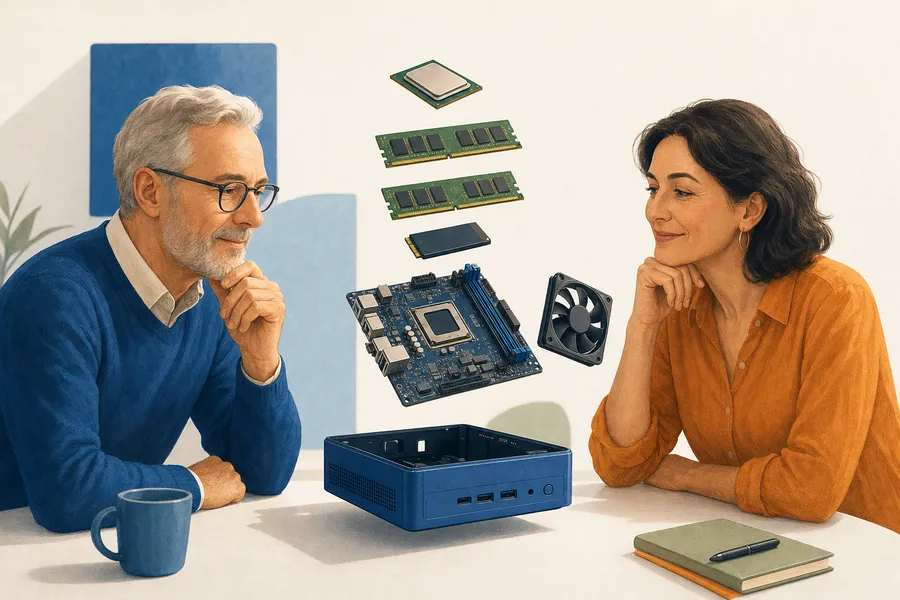
Parcours 2 · 4 leçons
Comprendre le matériel
Processeur, mémoire vive, stockage, carte mère : à quoi sert chaque pièce, et pourquoi un grand stockage ne rend pas l’ordinateur plus rapide.
-
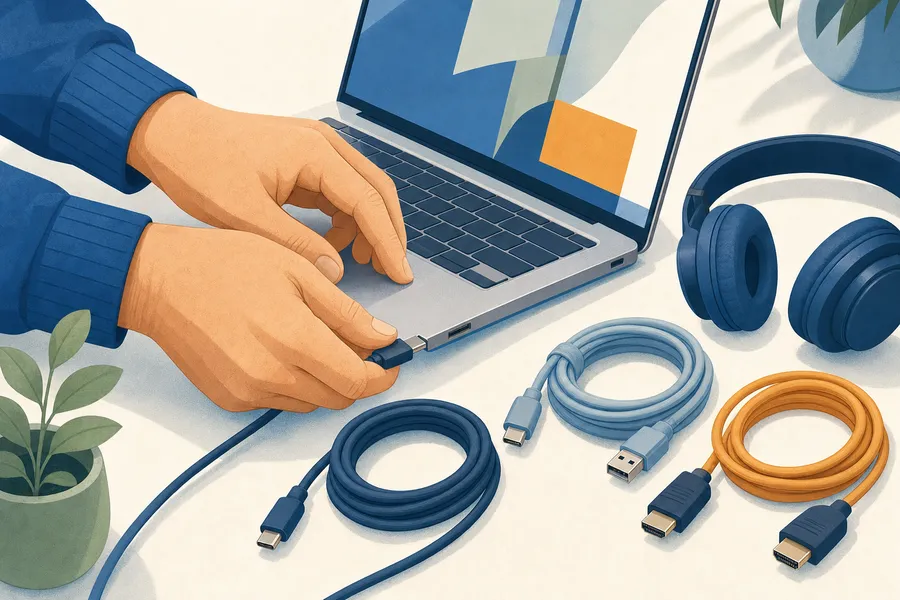
Parcours 3 · 1 leçon
Brancher et connecter
Reconnaître les prises et les connexions sans fil, et brancher un écran, un clavier ou un casque sans forcer.
-

Parcours 4 · 3 leçons
Qu’est-ce qu’un système d’exploitation ?
Le rôle de Windows et de ses équivalents, les pilotes, le démarrage, l’arrêt, la veille et les mises à jour.
-
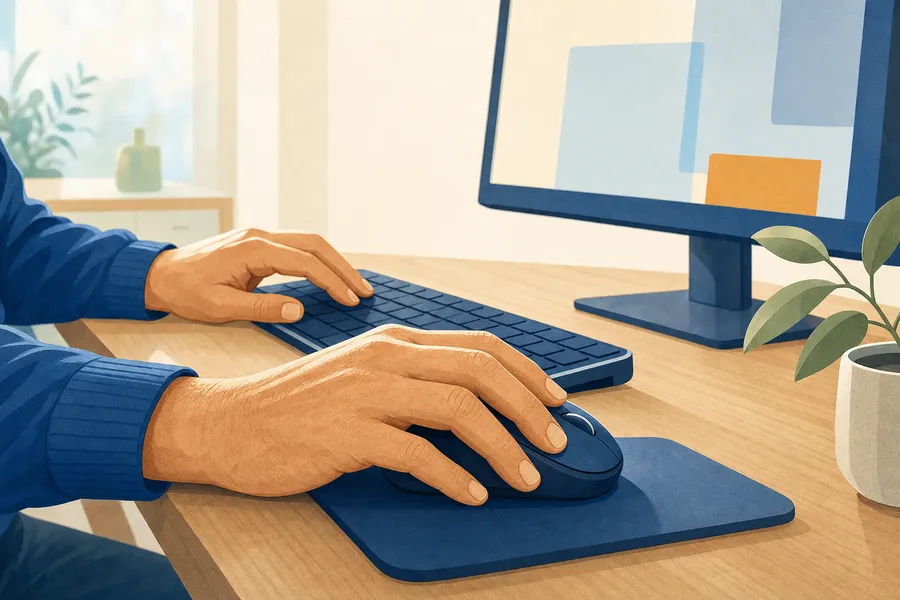
Parcours 5 · 2 leçons
Souris, clavier et gestes essentiels
Cliquer, double-cliquer, faire glisser, écrire, sélectionner et annuler, à la souris comme au pavé tactile.
-
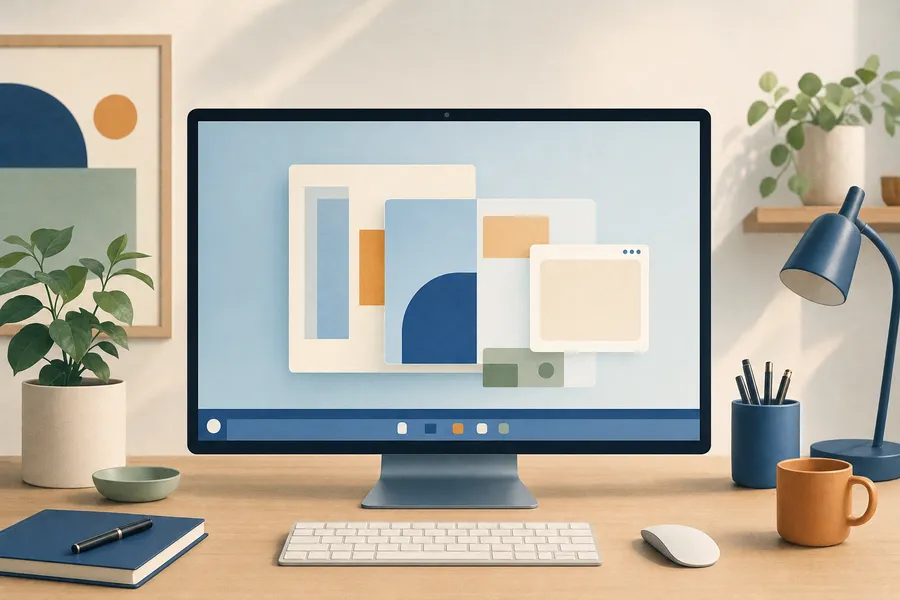
Parcours 6 · 2 leçons
Se repérer dans Windows
Le bureau, le menu Démarrer, la barre des tâches, les fenêtres et les paramètres.
-
Parcours 7 · 3 leçons
Fichiers et dossiers
Nommer, ranger, retrouver, copier, déplacer, supprimer et restaurer ses documents.
-
Parcours 9 · 1 leçon
Réseau et Internet
La box, le Wi-Fi, le navigateur, les adresses et les recherches, et les bons réflexes face à une page web.
-
Parcours 10 · 1 leçon
Communiquer et créer
Écrire un e-mail, joindre un document, partager un lien, créer un PDF et participer à une visioconférence.
-
Parcours 11 · 1 leçon
Sécurité et sauvegardes
Mots de passe, arnaques, mises à jour et sauvegardes : protéger ses comptes et ses documents.
Je veux faire quelque chose
Toutes les fichesS’entraîner sans risque
Certaines leçons ouvrent un environnement d’entraînement : un bureau, un explorateur de fichiers et une messagerie dessinés pour l’occasion, dans la page. Vous y rangez une facture, joignez un document, déplacez des fenêtres… Rien n’est réellement envoyé ni modifié, et tout peut être remis à zéro.